- Detalhes
- Categoria: Notícias

Compilamos algumas instruções para facilitar que as instituições criarem reuniões online (virtuais). Dicas para atividades por meio de vídeoconferência:
Todos os participantes devem ter consciência de que estão presentes em uma reunião que é semelhante a que ocorreria fisicamente em nossas Casas Espíritas.
Dessa forma, estejamos atentos sobre todos os cuidados que serão necessários para que nossa imagem adentre serenamente nas residências das pessoas, assim como vamos receber com zelo aqueles que adentram em nossos lares por meio de suas câmeras e áudios.
Algumas reuniões exigirão mais formalidades, enquanto outras serão semelhantes às nossas reuniões em família. Mas, em todas as atividades temos o dever de prezar pela ambiência espiritual, pela seriedade e disciplina de uma reunião espírita, com todos os cuidados para não abrirmos brechas, prejudicando o trabalho com nossa invigilância.
Estamos representando a instituição que nos convidou a participar. Tenhamos atenção com as vestimentas, com o som do ambiente, com a nossa postura e concentração em respeito com aquele que nos fala e o que nos ouve.
Em respeito ao grupo, devemos evitar práticas corriqueiras que acontecem dentro de casa como atividades paralelas, conversas com as pessoas de nossos lares, ligar nossas câmeras no banheiro ou deitados na cama, comer durante a palestra, atender telefone, ligar a televisão, dormir etc.
Se for necessário, desligue sua câmera por alguns momentos enquanto se organiza. Se no horário você precisar fazer alguma outra atividade, talvez seja melhor informar ao grupo e se retirar da reunião. E se você não puder ficar até a prece final, informe antes da reunião se iniciar para não desconcentrar o grupo com sua saída repentina.
Vamos precisar criar uma nova cultura. Participar de uma conferência por vídeo é diferente de apenas assistir um vídeo ou ouvir um áudio pelo rádio. Nós estamos sendo vistos e transmitimos uma mensagem a partir de nossas posturas, falas, vestimentas etc.
No início, ainda vamos necessitar de um pouco mais de paciência, mas aos poucos todos aprenderemos em conjunto. O importante é manter a fraternidade para que nosso objetivo maior seja atendido.
Como realizar reunião online
APLICATIVO ZOOM
https://zoom.us/pt-pt/meetings.htmlAté 100 participantes. Gratuita para reuniões de até 40 minutos.
O CEERJ emitiu um comunicado sobre os avisos de falha de segurança ferramenta Zoom Meeting. Clique aqui para ler.
Locais seguros para baixar e instalar:
1) Desktops: https://zoom.us/support/download
2) Sistema Android (Play Store): https://play.google.com/store/apps/details?id=us.zoom.videomeetings
3) Sistema Apple (Apple Store): https://itunes.apple.com/us/app/id546505307
Por padrão o Zoom no Smartphone identifica o idioma e instala em português, no computador ou se entrar em Inglês, veja esse vídeo mostrando como trocar o idioma.
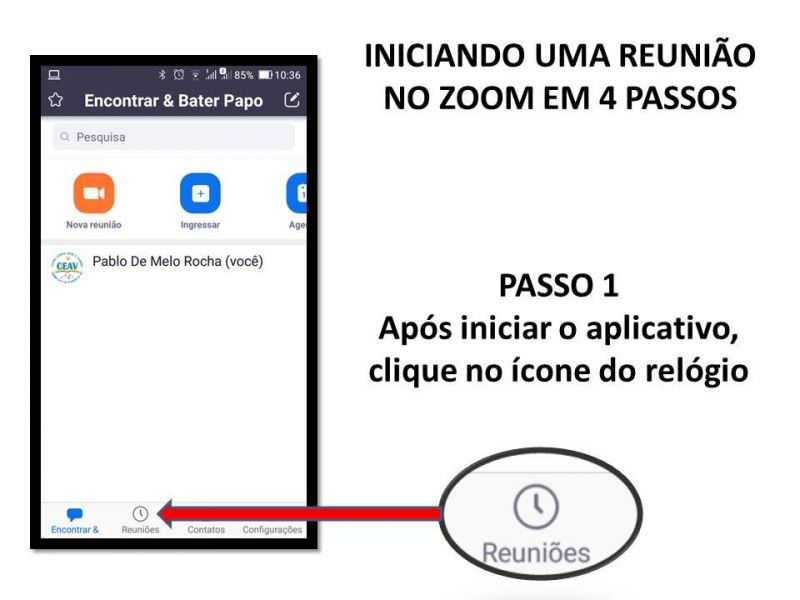
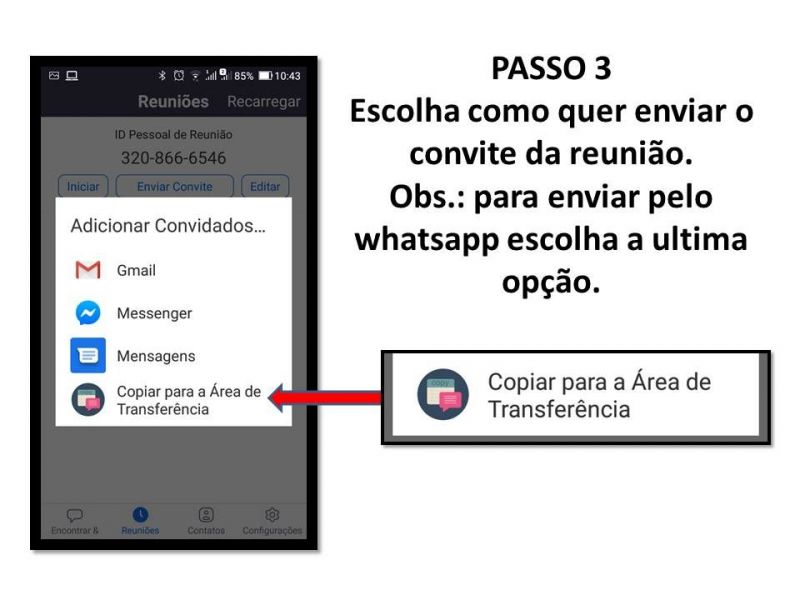
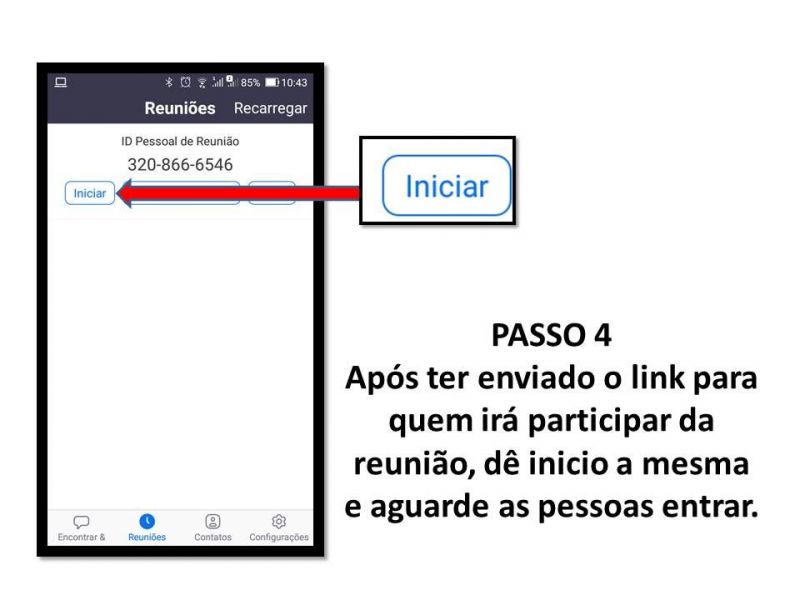
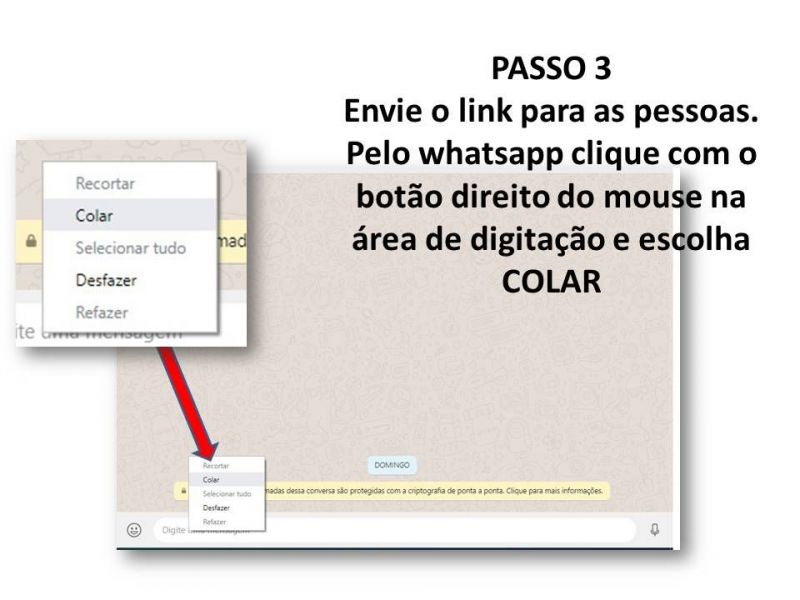
Passo a passo criando reuniões




Outras instruções:
Zoom passo a passo
#
Title
Size
Download
Treinamento GEPAR aplicativo Zoom Externo
829.21 KB
Download
Preview
Apresentação zoom celular v.2
3.43 MB
Download
Preview
zoom copiando link
557.15 KB
Download
Apresentação zoom celular
3.91 MB
Download
TUTORIAL_FERRAMENTA_ZOOM_REUNIOES_VIRTUAIS
1.01 MB
Download
Preview
Nota Comunicado CEERJ ACSE sobre o Zoom
81.24 KB
Download
Preview
Videoconferencia nas atividades do
Centro Espirita FEEGO
1.40 MB
Download
Preview
Instruções para uso de ferramentas de comunicacao online FEEES
3.11 MB
Download
Preview
Nota de Eric S Yuan Fundador e CEO da Zoom
127.94 KB
Download
Preview
Check List para segurança em Reuniões Virtuais FEB
479.85 KB
Download
Preview
Reunião Virtual do 17º CEU - Capacitação ao App Zoom
https://www.youtube.com/watch?v=hkLk3nkt688
Vídeo explicativo produzido pelo Filipe do 36º CEU
https://www.youtube.com/watch?v=63nFnTcdrEk
Como usar o Zoom
https://www.youtube.com/watch?v=bYNvcJTOK2U
Como baixar e instalar o Zoom
https://www.youtube.com/watch?v=nuQ3KplOkz4
Zoom passo a passo
| # | Title | Size | Download |
|---|---|---|---|
| Treinamento GEPAR aplicativo Zoom Externo | 829.21 KB | Download Preview | |
| Apresentação zoom celular v.2 | 3.43 MB | Download Preview | |
| zoom copiando link | 557.15 KB | Download | |
| Apresentação zoom celular | 3.91 MB | Download | |
| TUTORIAL_FERRAMENTA_ZOOM_REUNIOES_VIRTUAIS | 1.01 MB | Download Preview | |
| Nota Comunicado CEERJ ACSE sobre o Zoom | 81.24 KB | Download Preview | |
| Videoconferencia nas atividades do Centro Espirita FEEGO | 1.40 MB | Download Preview | |
| Instruções para uso de ferramentas de comunicacao online FEEES | 3.11 MB | Download Preview | |
| Nota de Eric S Yuan Fundador e CEO da Zoom | 127.94 KB | Download Preview | |
| Check List para segurança em Reuniões Virtuais FEB | 479.85 KB | Download Preview |
APLICATIVO JITSI
https://jitsi.orgFerramenta Open Source (Gratuita e Livre). Segundo informações não tem limites de participantes, depende apenas da capacidade do servidor e qualidade da internet.
Você não precisa de uma conta.
Entre no site em https://meet.jit.si/ e crie uma sala. Use um nome composto, sem espaços. Qualquer pessoa com esse nome vai poder entrar. Também é possível passar o link da sala.
O funcionamento é semelhante ao Zoom.
No computador é melhor usar o Google Chrome. Não precisa intalar a extensão que ele pergunta. Ela serve para agendar reuniões no calendário do Google.


Acesse https://meet.jit.si/ e com um clique você criar a reunião. Apenas precisa escrever o nome do que deseja que a videoconferência seja chamada e "Ir".
Uma vez dentro, você se verá apenas na sala, mas tenha certeza de que, na parte inferior direita, verá um ícone de informações ("i") onde encontrará o link que pode ser compartilhado com essas pessoas para fazer a videoconferência.
Você também pode proteger a reunião com uma senha, para que somente aqueles que você deseja entrar possam entrar.
Quando todas as pessoas estiverem na reunião, você terá as seguintes opções:
No canto inferior esquerdo, você tem três ícones.
- Ícone de tela - Com esse ícone, você pode compartilhar a tela do computador. Uma janela será aberta para você escolher o que deseja compartilhar, a tela inteira, uma janela para seus aplicativos ou uma janela para seu navegador.
- Ícone de mão - Quando você seleciona, é como se você pedisse para falar e envia um pequeno som para os outros.
- Ícone de mensagem - É, sem complicações, o bate - papo da reunião. É muito provável que, ao entrar pela primeira vez, você seja solicitado a colocar um nome para se diferenciar do resto.
No canto inferior direito, você tem mais três ícones.
- Ícone com quatro quadrados - Este ícone permite alterar a exibição da videoconferência , ou seja, você pode ver todos os componentes da reunião como mosaico ou na tela grande.
- Ícone de informação - Como mencionado anteriormente, ele fornece o link para compartilhar e permite adicionar uma senha para dar mais privacidade e segurança à reunião.
- Ícone com três pontos. Existem mais opções:
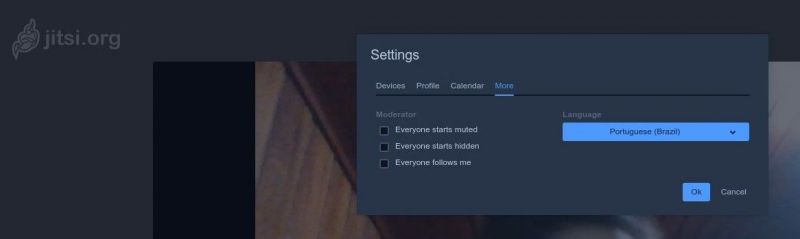
- Name. Permite alterar seu nome, adicionar um email, escolher câmera e microfone, configurações de idioma ...
- Gerenciar a qualidade do vídeo : baixo, padrão e alto.
- Tela completa.
- Transmissão ao vivo.
- Inicie a gravação para gravar a videoconferência.
- Compartilhe vídeo do YouTube.
- “Blur my background” permite desfocar o fundo atras de você.
- Configurações gerais.
- Silencie todas as pessoas.
- Estatisticas
- Comentários
O software de código aberto qualquer um pode pesquisar o código fonte do programa e se isso pode ser visto como perigoso por alguns, por outro lado, há a oportunidade de mais observação dos olhos, com maiores chances de detectar bugs de segurança. Qualquer pessoa que tenha dúvidas sobre práticas questionáveis tem a opção de verificar se essas práticas realmente ocorrem.
Uma vez dentro, você se verá apenas na sala, mas tenha certeza de que, na parte inferior direita , verá um ícone de informações ("i") onde encontrará o link que pode ser compartilhado com essas pessoas para fazer a videoconferência. Você também pode proteger a reunião com uma senha, para que somente aqueles que você deseja entrar possam entrar.
Bem, quando todas as pessoas estiverem na reunião, você terá as seguintes opções:
No canto inferior esquerdo, você tem três ícones.
Ícone de tela Com esse ícone, você pode compartilhar a tela do computador. Uma janela será aberta para você escolher o que deseja compartilhar, a tela inteira, uma janela para seus aplicativos ou uma janela para seu navegador.
Ícone de mão Quando você seleciona, é como se você pedisse para falar e envia um pequeno som para os outros.
Ícone de mensagem É, sem complicações, o bate - papo da reunião. É muito provável que, ao entrar pela primeira vez, você seja solicitado a colocar um nome para se diferenciar do resto.
No canto inferior direito, você tem mais três ícones.
Ícone com quatro quadrados. Este ícone permite alterar a exibição da videoconferência , ou seja, você pode ver todos os componentes da reunião como mosaico ou na tela grande.
Ícone de informação. Como mencionado anteriormente, ele fornece o link para compartilhar e permite adicionar uma senha para dar mais privacidade e segurança à reunião.
Ícone com três pontos. Existem mais opções:
Name. Permite alterar seu nome, adicionar um email, escolher câmera e microfone, configurações de idioma ...
Gerenciar a qualidade do vídeo : baixo, padrão e alto.
Tela completa.
Transmissão ao vivo.
Inicie a gravação para gravar a videoconferência.
Compartilhe vídeo do YouTube.
“Blur my background” permite desfocar o fundo.
Configurações gerais.
Silencie todas as pessoas.
Estatisticas
Comentários
Nota: É importante usar o Google Chrome para compatibilidade.
Algumas outras opções:
Hangouts faz videochamada com até 10 pessoas. Contém toda a infraestrutura do Google, o que vem rendendo uma ótima qualidade de imagem, e uma usabilidade simples. Basta abrir a tela de conversa com seu contato e tocar no pequeno ícone de “câmera de vídeo”, no topo da tela. A chamada será inicializada automaticamente, como se estivesse ligando para a pessoa.
WhatsApp muito usado no Brasil e prático. O vídeo tem criptografia ponta-a-ponta. É possível fazer chamadas simultâneas para até 4 pessoas. Veja como usar em https://faq.whatsapp.com/pt_br/android/26000026/?category=5245237
Skype faz videochamadas em grupo com até 50 participantes. Produto gratuito da Microsoft usa autenticação em dois fatores e criptografia de dados. Para usar, basta baixar o aplicativo e adicionar seus amigos que também tenham Skype.
- Detalhes
- Categoria: Notícias

“Comunhão de pensamentos! Compreendemos bem todo o alcance desta expressão? Seguramente, até este dia, poucas pessoas dela tinham feito ideia completa. O Espiritismo, que nos explica tantas coisas pelas leis que revela, ainda vem explicar a causa e a força dessa situação do espírito.” (Allan Kardec, Revista Espírita - dezembro de 1868)
Allan Kardec, na Revista Espírita de dezembro de 1868, afirma que o Espiritismo é uma religião, “porque é a Doutrina que funda os vínculos da fraternidade e da comunhão de pensamentos, não sobre uma simples convenção, mas sobre bases mais sólidas (...)”.
Desta forma, este momento especial em que somos chamados à vivência da Caridade através do recolhimento em nossos lares, protegendo os mais frágeis e contribuindo para desacelerar o crescente número de contaminados pela pandemia do coronavírus, não impede que mantenhamos nossa ação espírita, realizando encontros virtuais, preces em horário pré-definido, orando pela atenção dos Espíritos a este momento planetário, enfim, mantendo de forma contínua nossa comunhão de pensamentos, base do nosso sentimento religioso.
Assim, o CEERJ, mantém a orientação do recolhimento social e também acolhendo recomendação da FEB, mantendo a diretriz de seguirmos o que as autoridades de saúde estão pedindo às instituições: manter o distanciamento social e evitar atividades que gerem aglomeração.
Mantenhamos nossas atividades através da Internet, do WhatsApp, do telefonema fraterno, da prece que nos irmana por pensamentos, entre nós e com nossos Mentores.
Conforme diz a nota da Federação Espírita Brasileira: “O movimento espírita continua atendendo às necessidades de esclarecimento, consolo e iluminação das pessoas, neste momento em que precisamos tanto de otimismo, de esperança e de mais caridade.
A DIRETORIA EXECUTIVA -CEERJ
NOTA OFICIAL DA FEB:
https://www.febnet.org.br/portal/2020/03/26/nota-oficial-da-feb/
A recomendação da Federação Espírita Brasileira é de que os centros espíritas atentem para as orientações dos organismos de saúde. As atividades não estão paralisadas, estão acontecendo de maneira virtual e contínua. O movimento espírita continua atendendo às necessidades de esclarecimento, consolo e iluminação das pessoas, neste momento em que precisamos tanto de otimismo, de esperança e de mais caridade.